Le dossier qui n’est pas là
Ton compte WebDAV est prêt, tu es à un champ de ne plus jamais importer un vol à la main, et là, l’appli de synchro te demande le dossier local. Tu cherches les traces d’XCTrack et… rien. Android/data/… reste vide, ou le sélecteur passe carrément à côté, comme un thermique qui dérive juste quand tu arrives dessous.
Tes vols sont bien là. Android refuse simplement qu’une autre appli y jette un œil tant que tu ne l’as pas autorisé. Voici comment l’autoriser. Deux minutes, une seule fois, et c’est réglé.
Pourquoi Android le cache, et pourquoi c’est sûr
Depuis Android 11, les applis ne peuvent plus fouiller dans les dossiers des autres. C’est le stockage cloisonné (scoped storage) : chaque appli a son propre espace, et aller au-delà doit être accordé volontairement, par toi, un dossier à la fois. Les fichiers .igc d’XCTrack vivent justement dans ce genre d’espace protégé, et c’est pour ça que ton gestionnaire de fichiers fait comme s’ils n’existaient pas.
Tu ne contournes rien. Pas de root, rien de désactivé, aucun réglage caché douteux. Tu utilises le mécanisme exactement comme il a été conçu : Android te demande, à toi, propriétaire du téléphone, de désigner un dossier précis et de confirmer. Une appli (ton appli de synchro) reçoit un dossier (les traces d’XCTrack), pas tes photos, pas tes messages, rien d’autre. Et tu peux reprendre cet accès à tout moment, depuis l’écran même où tu l’as accordé. Ciblé, volontaire, réversible.
D’abord : vérifie où XCTrack enregistre vraiment tes traces
Neuf fois sur dix, c’est :
/Android/data/org.xcontest.XCTrack/files/Tracklogs/
Mais « neuf fois sur dix », ce n’est pas « toujours » : le chemin change selon l’appareil et la version d’XCTrack, et si tu as un jour déplacé tes traces sur une carte SD, elles sont ailleurs. Alors ne te fie pas à un chemin tout fait quand l’instrument est dans ta main : ouvre XCTrack → À propos, et lis la ligne « Dossier de données XCTrack » (XCTrack data folder sur un téléphone en anglais).
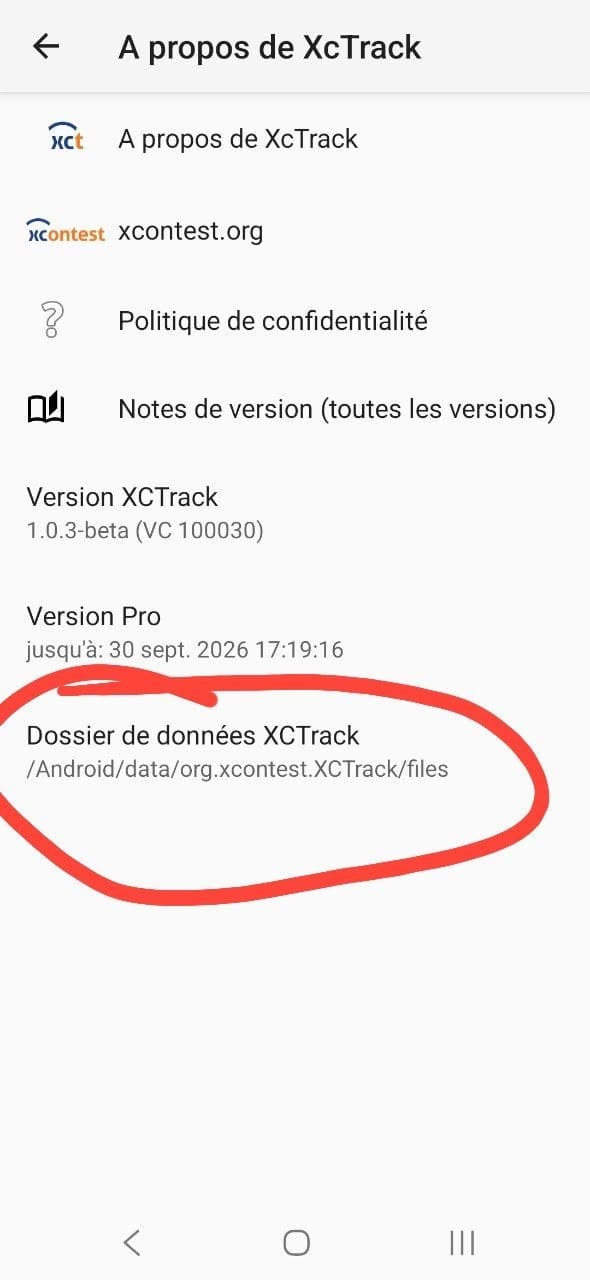
Attention au dernier étage. Cet écran montre le dossier de données. Tes traces sont un niveau plus bas, dans son sous-dossier
Tracklogs: quoi que t’affiche l’écran À propos, ajoute/Tracklogsà la fin.
Pas à pas, dans FolderSync
Les captures ci-dessous montrent FolderSync 4.12 sur un téléphone en français, donc les libellés sont ceux que tu verras ; l’anglais est indiqué entre parenthèses la première fois. Quelle que soit la langue de ton téléphone, les lignes sont aux mêmes endroits.
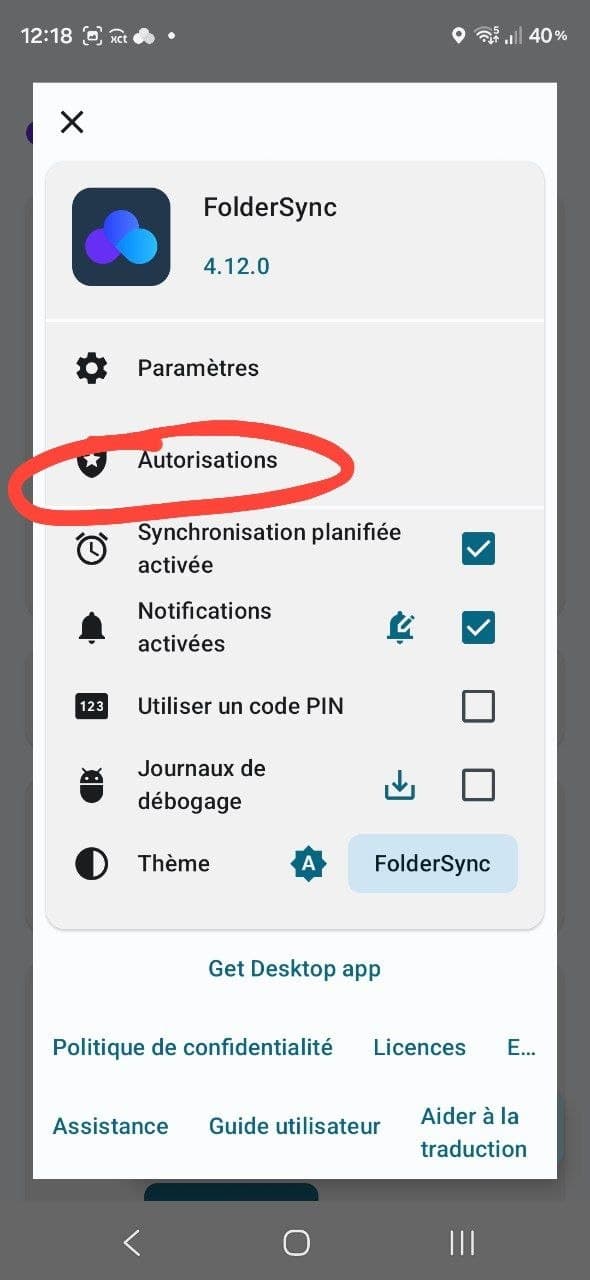
Étape 1 : ouvre Autorisations
Dans FolderSync, ouvre le menu de l’appli (le panneau avec le numéro de version en haut) et touche Autorisations (Permissions).
Étape 2 : ajoute un dossier défini par l’utilisateur
Descends jusqu’à Autorisations de dossier ajoutées (Added folder permissions) et touche Ajouter un dossier défini par l’utilisateur (Add user-defined folder).
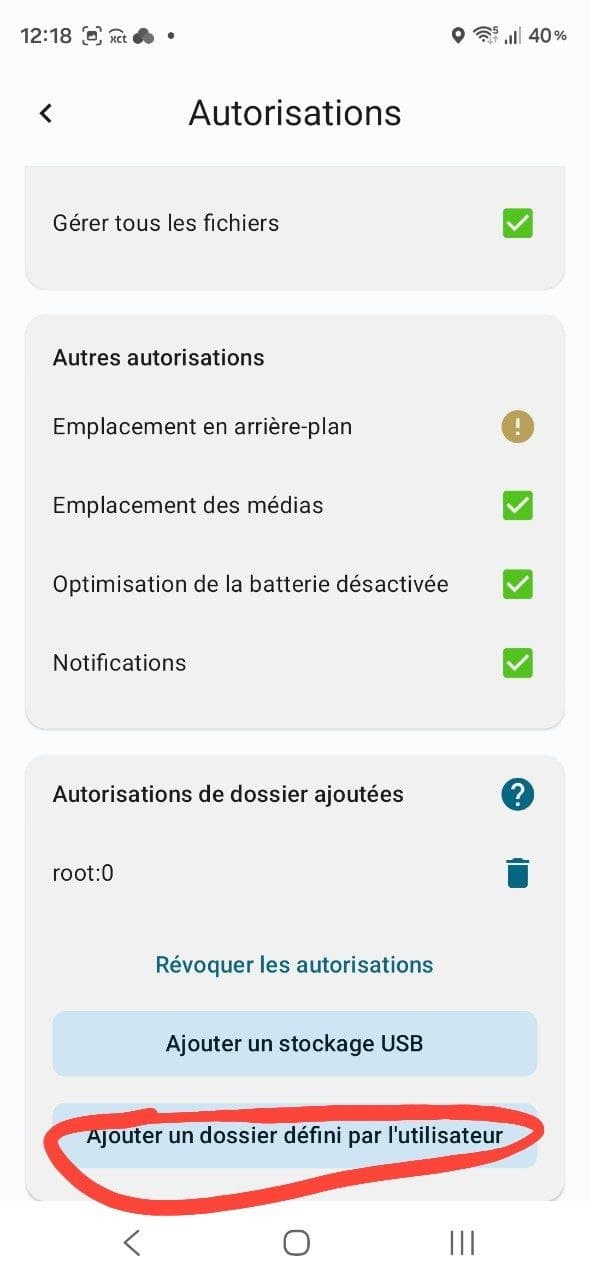
Remarque ce qui se trouve juste au-dessus de ce bouton : Révoquer les autorisations (Revoke permissions). C’est ton retour arrière, bien en vue, avant même d’avoir accordé quoi que ce soit.
Étape 3 : tape le chemin, puis choisis XCTrack
Une fenêtre te demande de saisir le chemin à la main. Donne-lui :
Android/data/org.xcontest.XCTrack/files/Tracklogs
…ou ce que ton écran À propos t’a affiché, plus /Tracklogs.
Le sélecteur de fichiers d’Android prend alors le relais et te demande de choisir un dossier. Dans le volet Ouvrir à partir de (Open from) à gauche, touche l’entrée XCTrack.
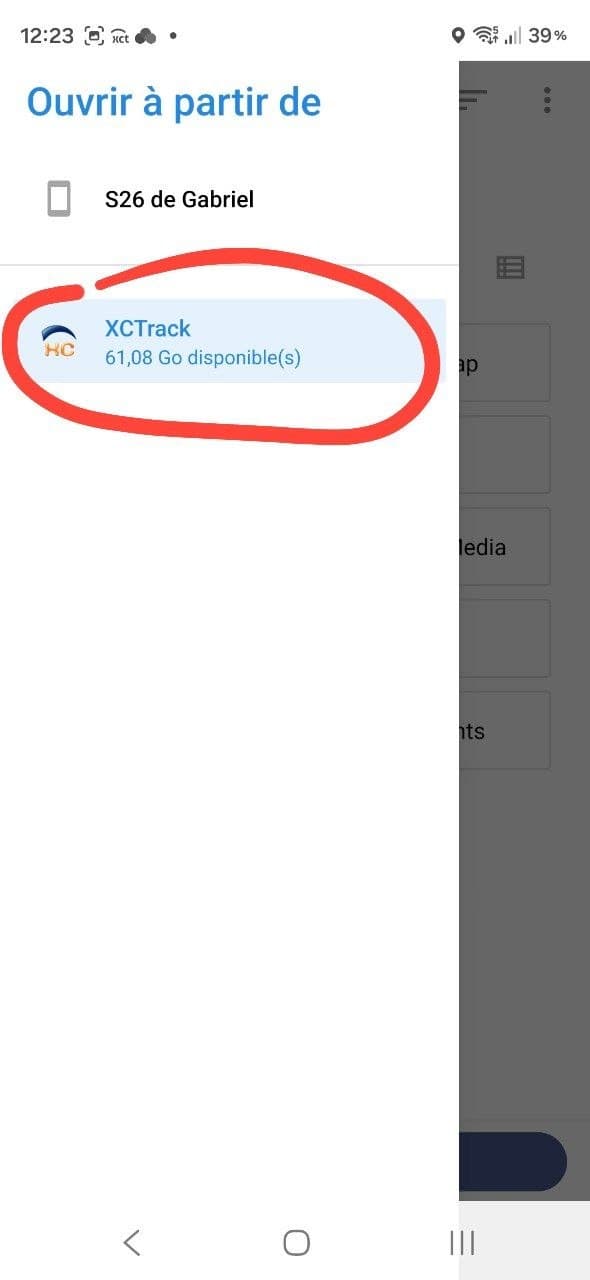
Étape 4 : utilise ce dossier
Tu arrives dans Tracklogs, face à tes vrais vols : des fichiers datés, un par décollage. C’est la preuve que tu es au bon endroit. Touche UTILISER CE DOSSIER (USE THIS FOLDER) et confirme la boîte de dialogue d’Android.
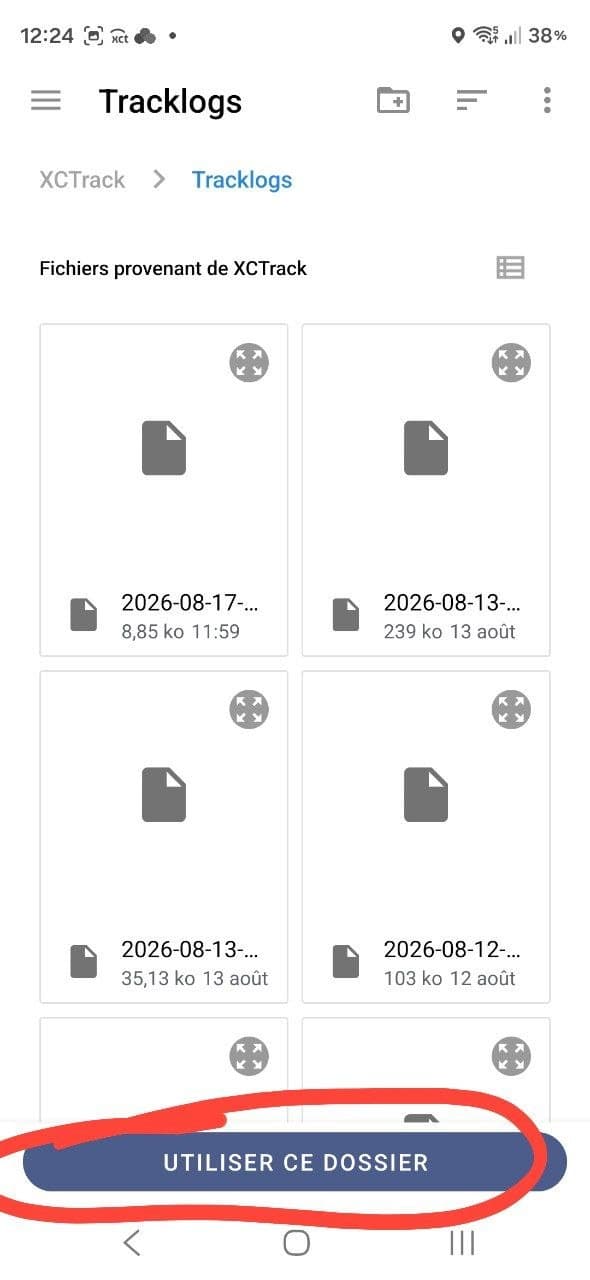
Le plus dur est fait. De retour dans FolderSync, le dossier peut maintenant être choisi comme dossier local de ta paire de synchro : retourne sur Synchroniser automatiquement ton instrument et termine la création de la paire.
Si ça part de travers
Le sélecteur semble vide, ou il n’y a pas de raccourci XCTrack. C’est presque toujours une faute de frappe dans le chemin saisi à la main. Retourne sur l’écran À propos d’XCTrack, relis le dossier caractère par caractère, et n’oublie pas le Tracklogs à la fin.
Ton téléphone formule les choses autrement. Les fabricants adorent renommer les boutons : tu verras peut-être « Autoriser l’accès au dossier XCTrack » ou quelque chose dans le genre. Le déroulé est identique : trouver le dossier, confirmer l’accès.
Tu utilises une autre appli de synchro. DAVx5, RoundSync, la famille Autosync : même limitation d’Android, même solution. Cherche leur équivalent de « ajouter une autorisation de dossier » ou « accorder l’accès à un dossier ». Une fois le sélecteur ouvert, tu es en terrain connu, parce que cet écran appartient à Android, pas à l’appli.
Tes traces sont sur une carte SD. Oublie le chemin défini par l’utilisateur et utilise plutôt Ajouter un stockage USB (Add USB storage), le bouton juste au-dessus, prévu exactement pour ça.
Roues rentrées
Une autorisation, deux minutes, et ton téléphone arrête de faire comme si tes vols n’existaient pas. Ensuite, place au meilleur : voler, se poser, se connecter au Wi-Fi, et retrouver la trace déjà rangée dans ton carnet de vol.
Merci à Gabriel, qui a trouvé la solution sur son propre téléphone et a partagé les captures pour qu’on n’ait pas à le faire nous-mêmes.
Bons vols, et des carnets bien remplis. 🪂