La cartella che non c’è
Hai configurato il tuo account WebDAV, ti manca un solo campo per non caricare mai più un volo a mano, e poi l’app di sincronizzazione ti chiede la cartella locale. Vai a cercare i tracklog di XCTrack e... niente. Android/data/… è vuota oppure il selettore la salta del tutto, come una termica che scappa via proprio quando arrivi.
I tuoi voli sono lì, garantito. Android semplicemente non lascia guardare un’altra app finché non sei tu a dirlo. Ecco come dirlo. Due minuti, una volta sola, e mai più.
Perché Android la nasconde, e perché è sicuro
Da Android 11 le app non possono frugare nelle cartelle delle altre. È lo scoped storage: ogni app ha il suo spazio, e uscirne deve essere concesso apposta, da te, una cartella alla volta. I file .igc di XCTrack stanno proprio in uno spazio protetto di questo tipo, ed è per questo che il tuo gestore file fa finta che non esistano.
Non stai aggirando niente. Niente root, niente disattivato, nessuna strana impostazione nascosta. Usi il meccanismo esattamente come è stato pensato: Android chiede a te, proprietario del telefono, di indicare una cartella precisa e di confermarla. Un’app (la tua app di sincronizzazione) riceve una cartella (i tracklog di XCTrack), non le tue foto, non i tuoi messaggi, nient’altro. E puoi revocarlo in qualsiasi momento, dalla stessa schermata in cui l’hai concesso. Limitato, voluto, reversibile.
Prima di tutto: controlla dove XCTrack salva davvero i tracklog
Nove volte su dieci è:
/Android/data/org.xcontest.XCTrack/files/Tracklogs/
Ma «nove volte su dieci» non è «sempre»: il percorso cambia tra dispositivi e versioni di XCTrack, e se hai mai spostato i tracklog su una scheda SD saranno da tutt’altra parte. Quindi non fidarti di un percorso scritto a memoria quando hai lo strumento in mano: apri XCTrack → About e leggi la riga «XCTrack data folder» (Dossier de données XCTrack su un telefono in francese).
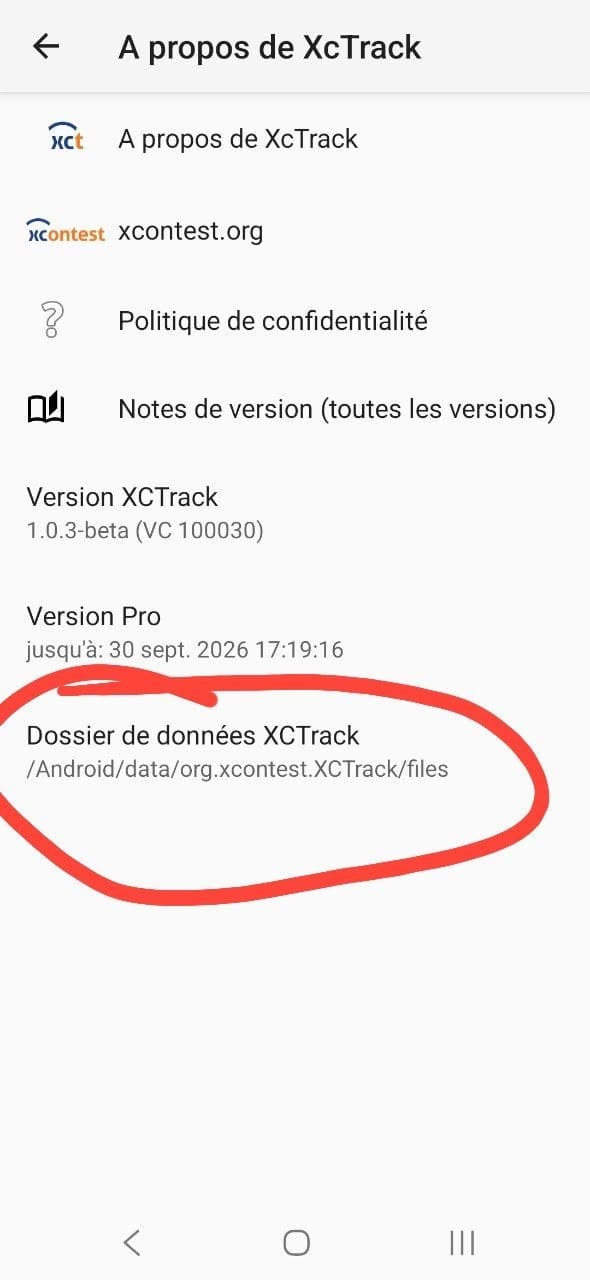
Attento all’ultimo passo. Quella schermata mostra la cartella dati. I tracklog stanno un livello più sotto, nella sottocartella
Tracklogs, quindi qualunque cosa ti dica la schermata About, aggiungi/Tracklogsin fondo.
La procedura, in FolderSync
Gli screenshot qui sotto sono di FolderSync 4.12 su un telefono in francese, quindi ogni etichetta riporta il francese tra parentesi la prima volta. In qualunque lingua parli il tuo telefono, le voci sono negli stessi punti.
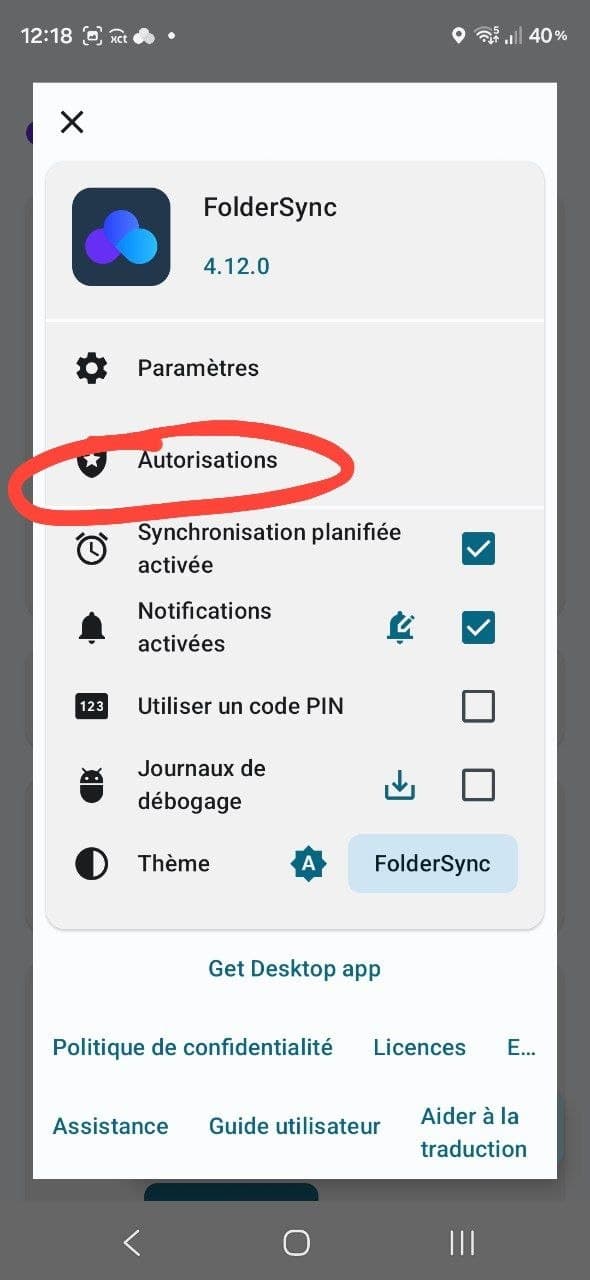
Passo 1: apri Permissions
In FolderSync apri il menu dell’app (il pannello con il numero di versione in alto) e tocca Permissions (Autorisations).
Passo 2: aggiungi una cartella definita dall’utente
Scorri fino a Added folder permissions (Autorisations de dossier ajoutées) e tocca Add user-defined folder (Ajouter un dossier défini par l'utilisateur).
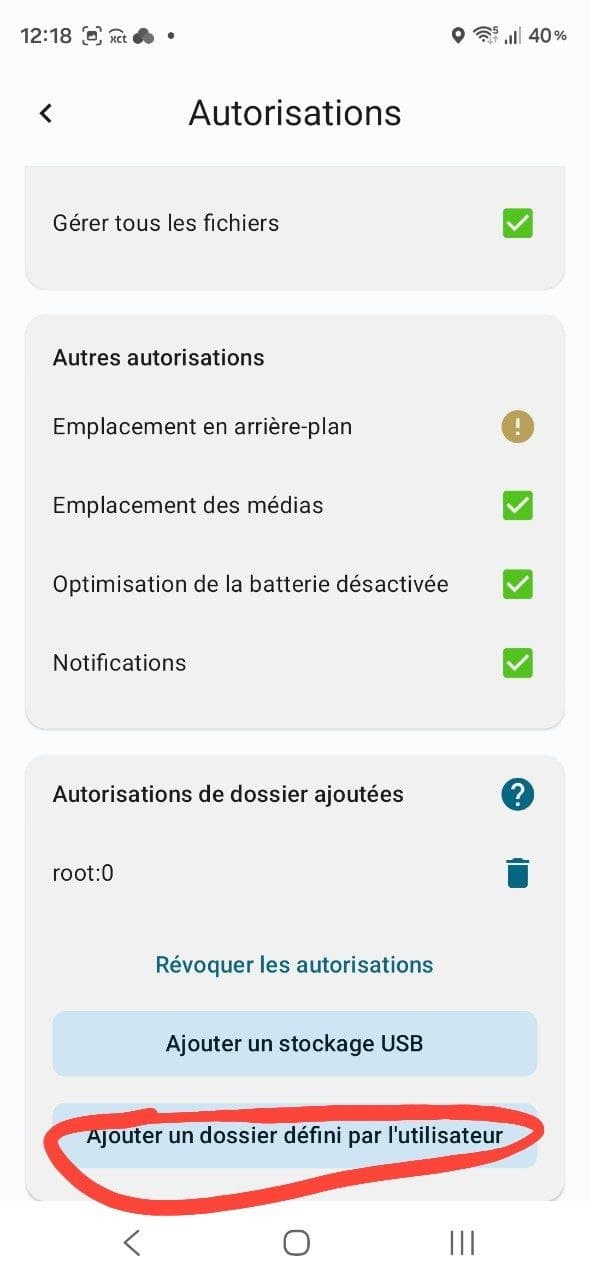
Guarda cosa c’è subito sopra quel pulsante: Revoke permissions (Révoquer les autorisations). È il tuo tasto annulla, bene in vista, prima ancora di aver concesso qualcosa.
Passo 3: scrivi il percorso, poi scegli XCTrack
Compare un riquadro che ti chiede di scrivere il percorso a mano. Inserisci:
Android/data/org.xcontest.XCTrack/files/Tracklogs
…o quello che ti ha mostrato la schermata About, più /Tracklogs.
A quel punto subentra il selettore di file di Android, che ti chiede di scegliere una cartella. Nel pannello Open from (Ouvrir à partir de) a sinistra, tocca la voce XCTrack.
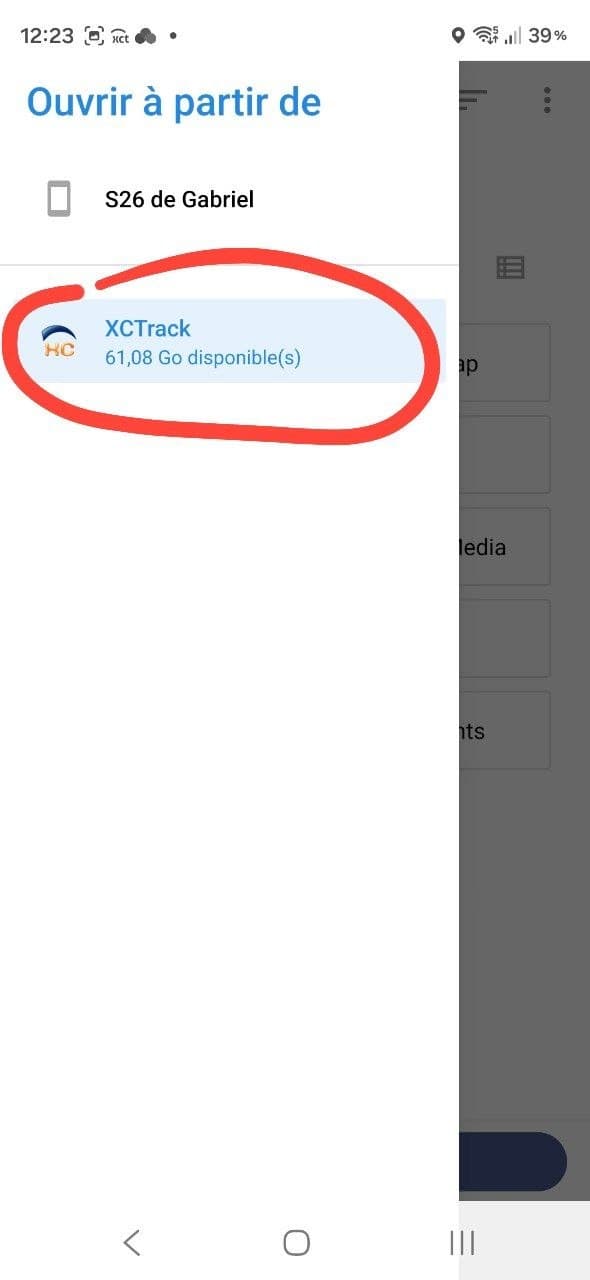
Passo 4: usa questa cartella
Ti ritrovi dentro Tracklogs, davanti ai tuoi voli veri, file datati, uno per decollo. È la conferma che sei nel posto giusto. Tocca USE THIS FOLDER (UTILISER CE DOSSIER) e conferma la finestra di Android.
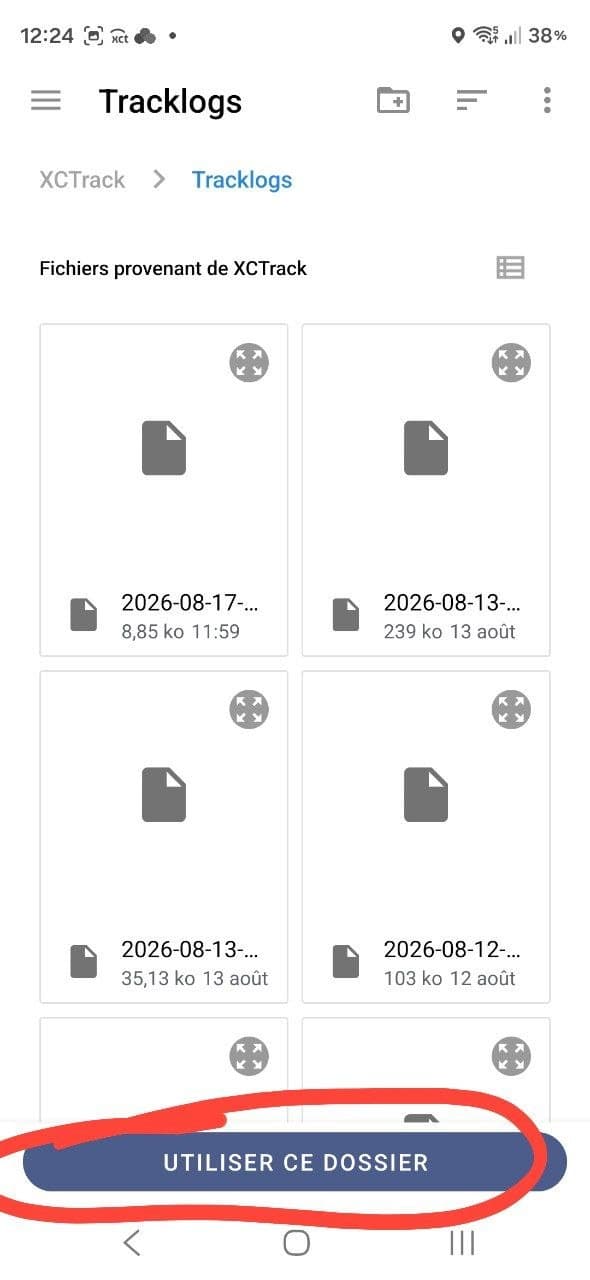
Il grosso è fatto. Tornato in FolderSync, la cartella ora si può scegliere come cartella locale della tua coppia di sincronizzazione, quindi torna a Sincronizza automaticamente il tuo strumento e finisci di creare la coppia.
Se qualcosa va storto
Il selettore sembra vuoto, o non c’è la scorciatoia XCTrack. Quasi sempre è un errore di battitura nel percorso scritto a mano. Torna alla schermata About di XCTrack, rileggi la cartella carattere per carattere e non dimenticare Tracklogs in fondo.
Il tuo telefono usa parole diverse. I produttori adorano rinominare i pulsanti: potresti vedere «Consenti l’accesso alla cartella XCTrack» o qualcosa del genere. La forma della procedura è identica: trova la cartella, conferma l’autorizzazione.
Usi un’altra app di sincronizzazione. DAVx5, RoundSync, la famiglia Autosync: stessa limitazione di Android, stessa soluzione. Cerca la loro versione di «aggiungi autorizzazione cartella» o «concedi accesso alla cartella». Una volta aperto il selettore sei in territorio noto, perché quella schermata è di Android, non dell’app.
I tuoi tracklog stanno su una scheda SD. Salta il percorso definito dall’utente e usa invece Add USB storage (Ajouter un stockage USB), il pulsante subito sopra, pensato proprio per questo.
Si parte
Un’autorizzazione, due minuti, e il tuo telefono smette di fingere che i tuoi voli non esistano. Poi si torna alla parte bella: voli, atterri, ti colleghi al Wi-Fi e trovi la traccia già nel tuo libretto di volo.
Un grazie a Gabriel, che ci è arrivato da solo sul suo telefono e ha condiviso gli screenshot perché noi altri non dovessimo farlo.
Cieli blu e libretti pieni. 🪂